Anbindung von Wildkameras
Eine Wildkamera wird mit einem Punkt in der Karte verbunden und ihre Bilder kommen direkt in die App. Den Zugang vergeben Sie per Code oder QR, Benachrichtigungen lassen sich je Revier und je Kamera einstellen.
Geschrieben von David C. HájíčekGeschäftsführer, HUNTERRA
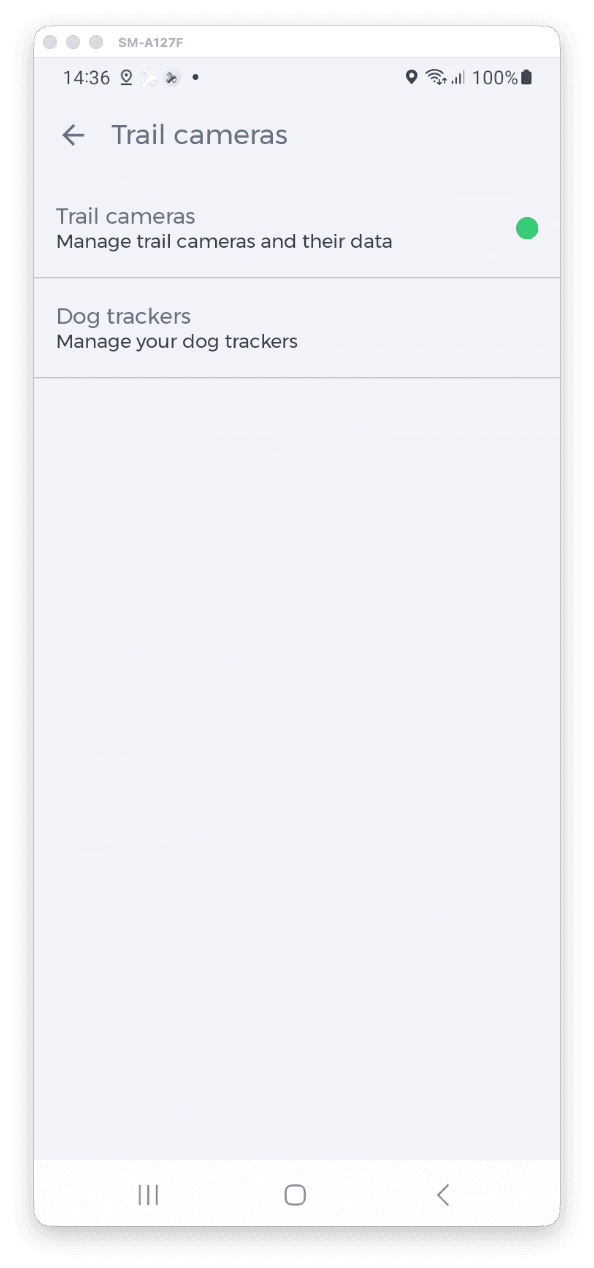
In den Kontoeinstellungen wird die Wildkamera-Anbindung aktiviert, dann legt man in der Karte einen Punkt vom Typ Wildkamera an und erhält über die Schaltfläche zum Verbinden die Konfiguration, die man am Gerät selbst einträgt. Von da an kommen die Bilder in die App. Der Zugang wird mit einem Freigabecode oder QR-Code vergeben, die Zahl der Nutzer ist nicht begrenzt. Benachrichtigungen lassen sich für alle Kameras, für ein Revier oder für eine bestimmte Kamera einstellen.
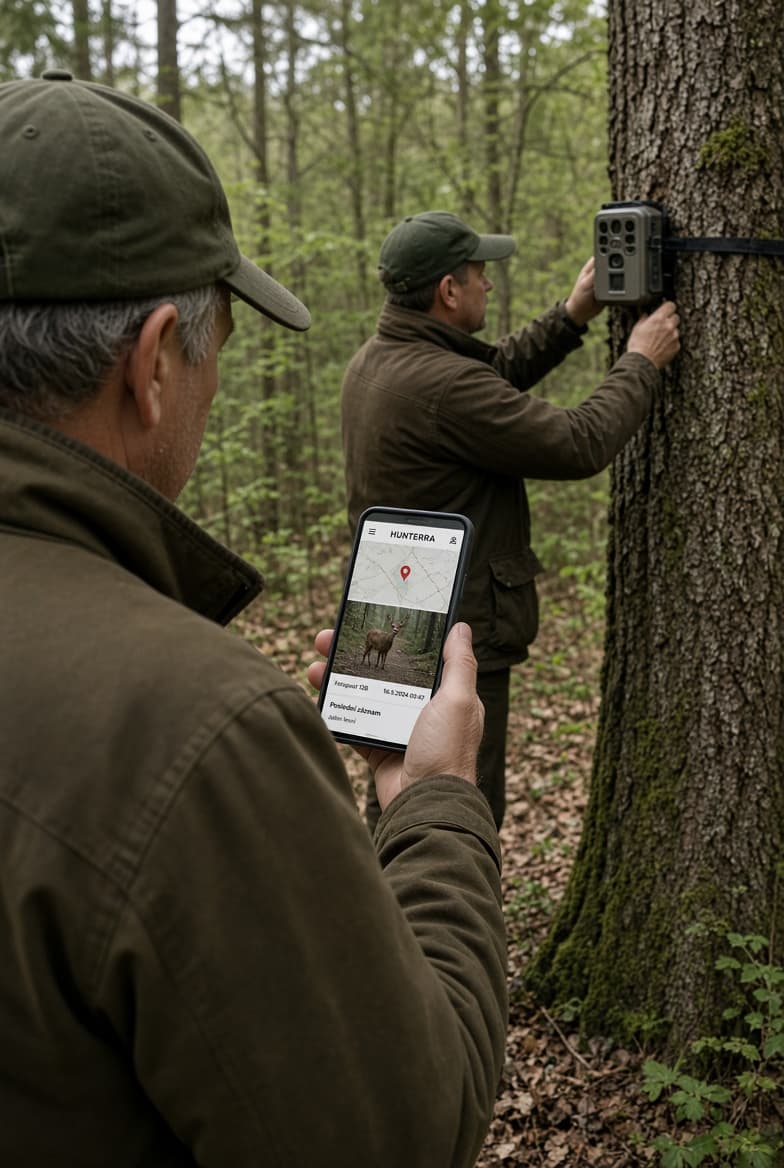
Wildkameras müssen Sie nicht mehr nur im Revier kontrollieren, einen Haufen Apps installieren oder sich in einer Flut von E-Mails verlieren. Mit HUNTERRA verbinden Sie sie direkt mit der Karte, und die Bilder kommen gleich in die App — übersichtlich, sicher und unter Ihrer Kontrolle.
Mit einem Tippen verbinden Sie eine Wildkamera mit einem Punkt in der Karte, legen fest, wer was sehen darf, und können interessante Aufnahmen sofort mit allen Mitgliedern des Reviers teilen oder nur einzelne auswählen. Kein Überlegen, in welcher App die Bilder gelandet sind, keine überfüllten Postfächer, kein Rätselraten, wer was gesehen hat.
Sie möchten eine Wildkamera im Revier mit einem in der Karte angelegten Punkt verbinden? So geht es:
Anbindung aktivieren
Gehen Sie in den Einstellungen Ihres Benutzerkontos auf die Registerkarte Integrationen und aktivieren Sie die Anbindung von Wildkameras. Damit werden alle Funktionen dafür freigeschaltet. Direkt bei Punkten vom Typ Wildkamera erscheinen zusätzliche Schaltflächen und Optionen.
Kamera verbinden
Legen Sie in der Revierkarte einen Punkt vom Typ Wildkamera an. Tippen Sie in diesem Punkt auf die Schaltfläche zum Verbinden. Das System zeigt Ihnen die Konfiguration, die Sie direkt an der Kamera eintragen. Sobald das erledigt ist, kommen alle Bilder Ihrer Kamera in HUNTERRA an.
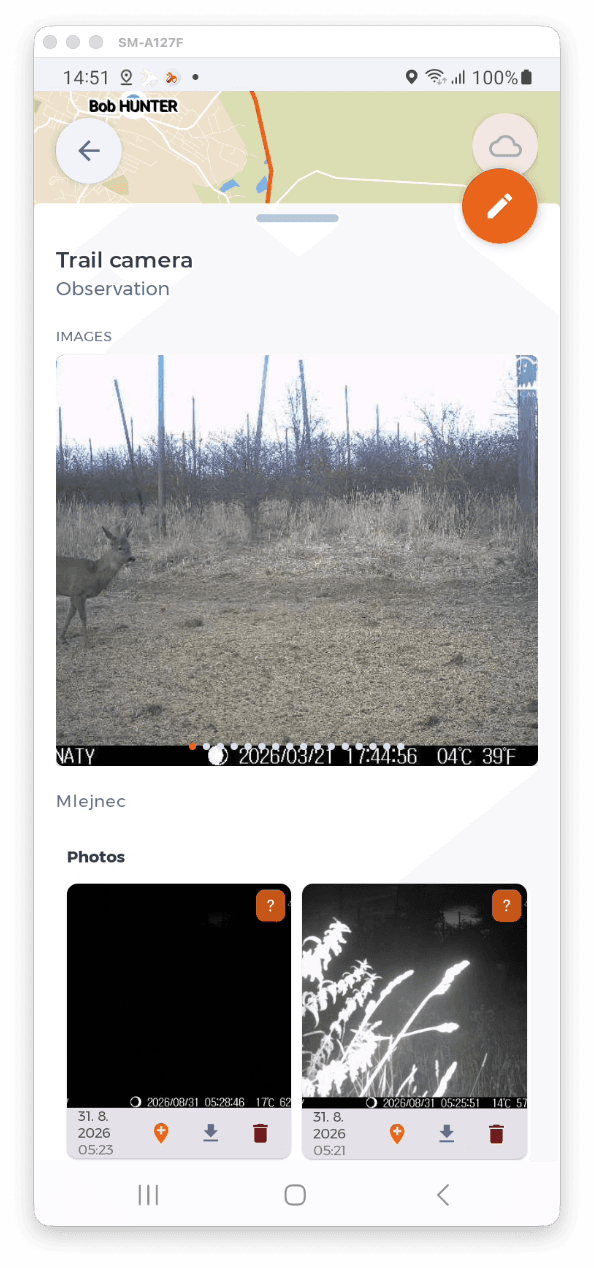
Wie zu jedem Punkt können Sie der Kamera auch von Hand Fotos zuordnen. Wählen Sie sie aus der Galerie oder machen Sie sie mit dem Telefon. Typischerweise sind das Bilder der Kamera selbst, damit Sie nicht vergessen, wo sie hängt.
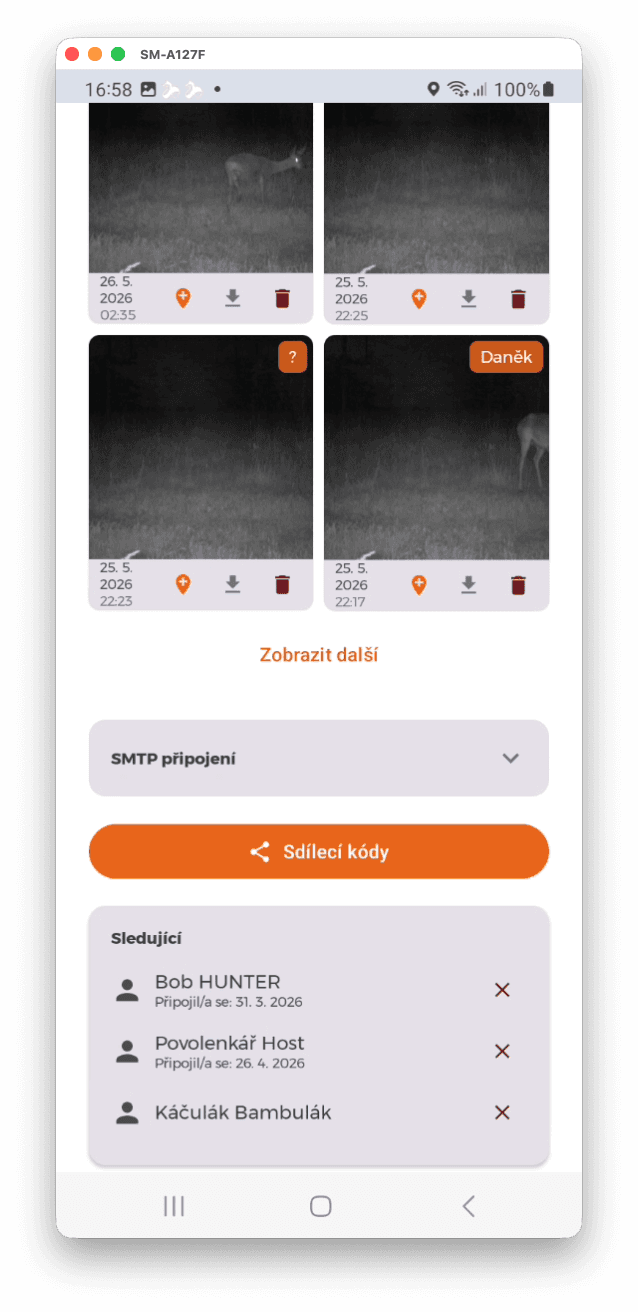
Fotos lassen sich der Kamera auch aus dem eingehenden Payload zuordnen. Die so gewählten Bilder werden allen Mitgliedern Ihres Reviers zugänglich. Bilder aus dem Payload können Sie ebenso löschen oder in die Galerie herunterladen.
Zugang zu den Bildern verwalten
Wenn Sie Zugang zu allen Bildern einer Kamera geben wollen, können Sie Freigabecodes erzeugen und sie ausgewählten Nutzern geben. Diese verbinden sich damit mit der Kamera und können alle Bilder verfolgen. Löschen oder zu den für alle Mitglieder sichtbaren Bildern hinzufügen können sie sie nicht.
Die Liste der Nutzer mit Zugang lässt sich jederzeit in den Einstellungen der jeweiligen Kamera ändern. Die Zahl der Nutzer, denen Sie das Recht geben, Ihre Bilder zu verfolgen, ist nicht begrenzt. Sie brauchen nur die Wildkamera-Anbindung aktiviert.
Sich mit der Kamera eines Kollegen verbinden
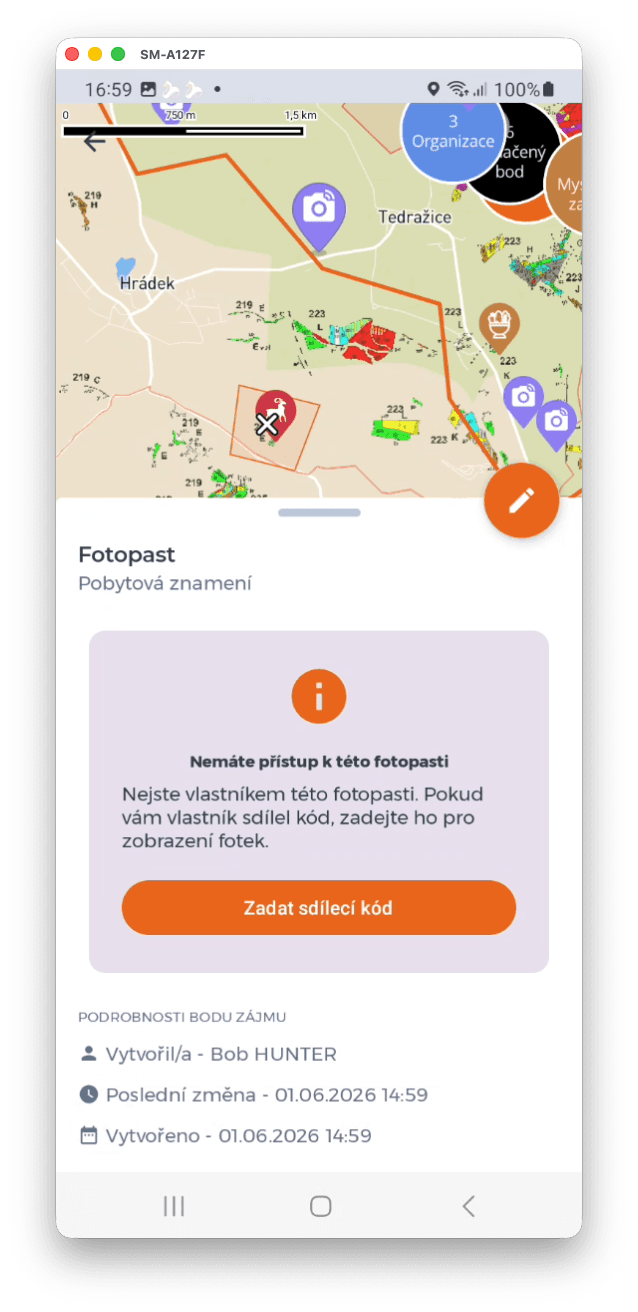
Um die Bilder einer Kamera verfolgen zu können, brauchen Sie einen Code von ihrem Besitzer. Er erzeugt ihn leicht in den Einstellungen der Kamera. Den Code tragen Sie dann in den Details seiner Kamera in der Karte ein.
Der Code lässt sich von Hand eingeben oder als QR-Code scannen. ACHTUNG! Es muss der richtige Code für die gewählte Kamera sein. Wenn Sie mehrere Kameras auf einmal hinzufügen, vergewissern Sie sich, dass Sie den Code eingeben, den diese Kamera erzeugt hat. Geben Sie einen Code ein, der zu einer anderen Kamera gehört, kommt keine Verbindung zustande!
Benachrichtigungen einstellen
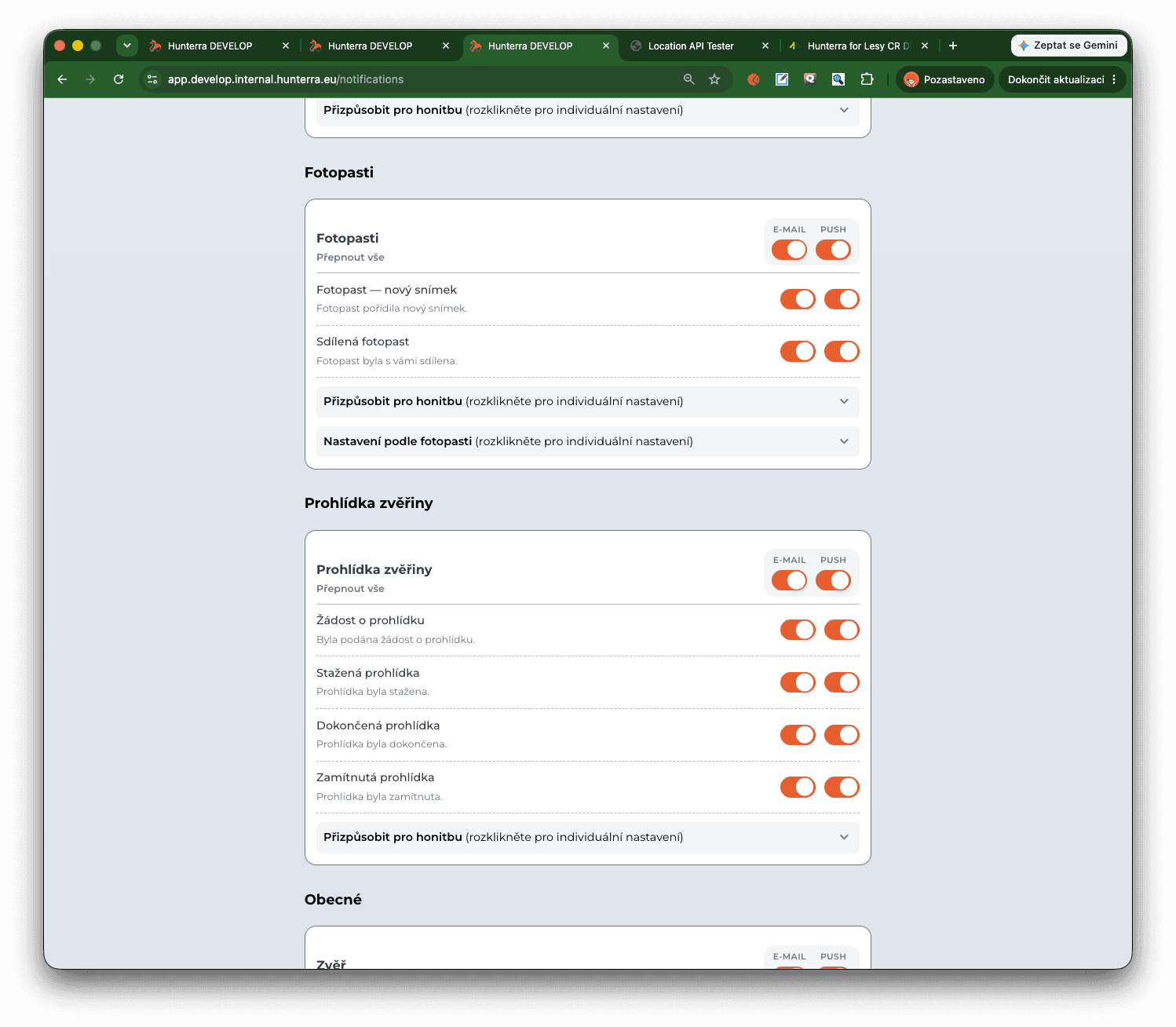
Damit Ihnen kein Bild entgeht — und HUNTERRA Sie nicht zu sehr zuspammt — legen Sie fest, welche Meldungen Sie bekommen möchten. Einstellen lässt sich das für alle Kameras, für die Kameras in einem bestimmten Revier oder für einzelne Kameras.